没有文件上传

压缩图像

1. 添加要压缩的照片2. 设置目标 KB 和 JPG 或 WebP3. 加工并检查实际尺寸

为 JPG 或 WebP 照片设置最大 KB 大小。这与调整像素尺寸不同,请检查压缩后的画质和文件大小。

示例和限制

图像转换器

免费 · 在您的设备上处理
查看支持和文件限制
转换前检查未选择文件

    将您的文件放到此处

    或者使用下面的按钮选择文件。

    JPG、PNG、WebP、HEIC、GIF、TIFF 等
    每个文件 30 MB,最多 20 个
    手头没有文件?

    压缩图像

    压缩图像 — 保存到目标文件大小以下

    最大 40 MP。 HEIC/HEIF/AVIF/SVG 仅限输入。不支持 RAW 和 PSD。

    文件大小与像素尺寸有何区别?

    若要求不超过 100 KB,可选择 JPG 或 WebP 并设置最大文件大小。若要求宽度 1200 px,请使用图片尺寸调整工具。

    这里的 100 KB 为 102,400 字节。若上限是 100,000 字节,可设为 97 KB 留出余量。请检查画质;动画和原始元数据不会保留。

    调整图片像素尺寸
    1. 添加要压缩的照片
    2. 设置目标 KB 和 JPG 或 WebP
    3. 加工并检查实际尺寸

    使用示例

    示例输入
    photo.jpg
    输出格式
    JPG
    最大文件大小 (KB)
    500
    预期结果
    JPG · ≤500 KB (512,000 bytes)

    示例仅用于说明。实际结果取决于源文件和设置。

    用法与示例
    示例和限制

    示例:目标 500 KB。目标尺寸支持 JPG 和 WebP。缩小规模需要选择加入;不保存过大的结果。

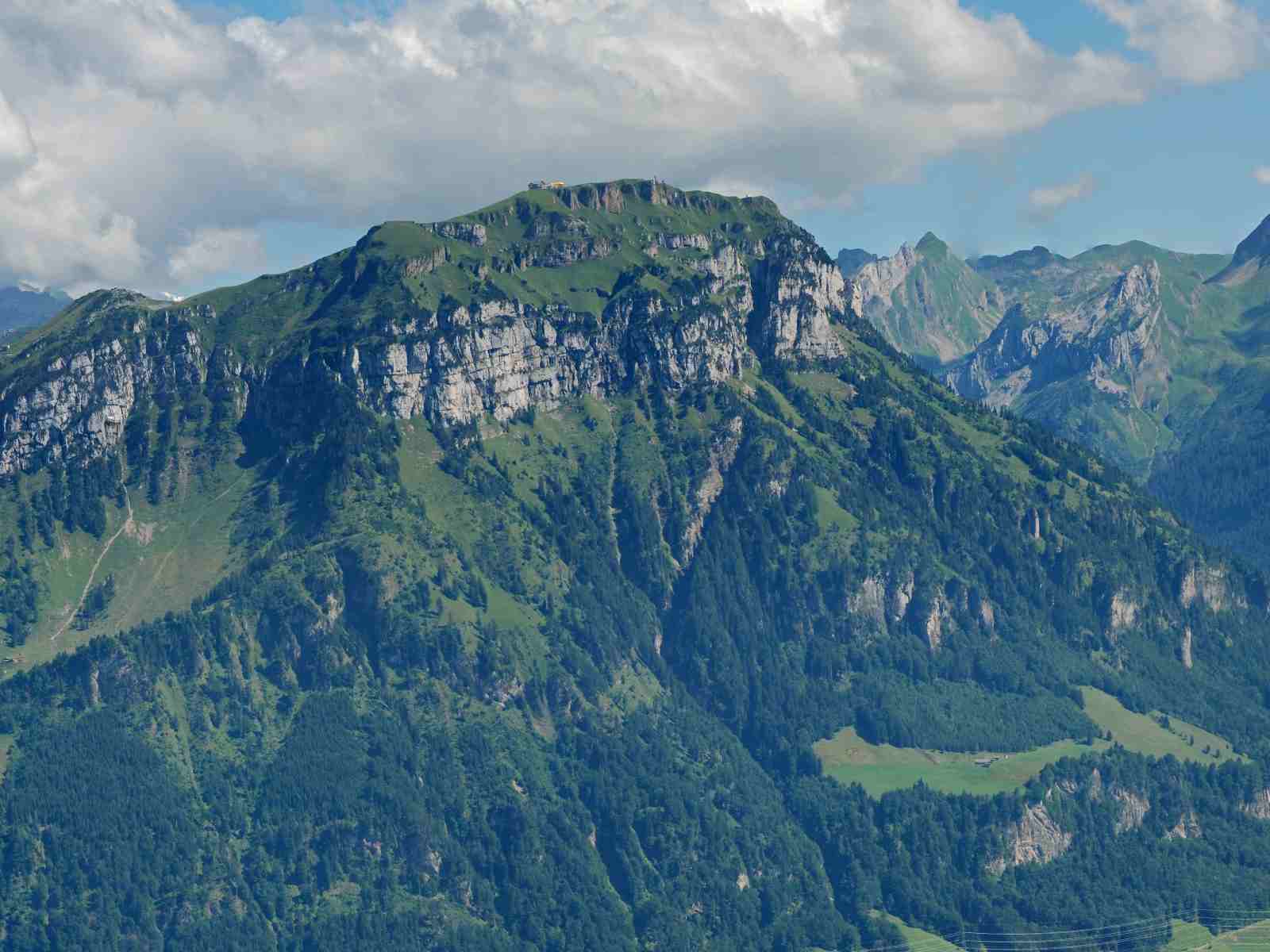
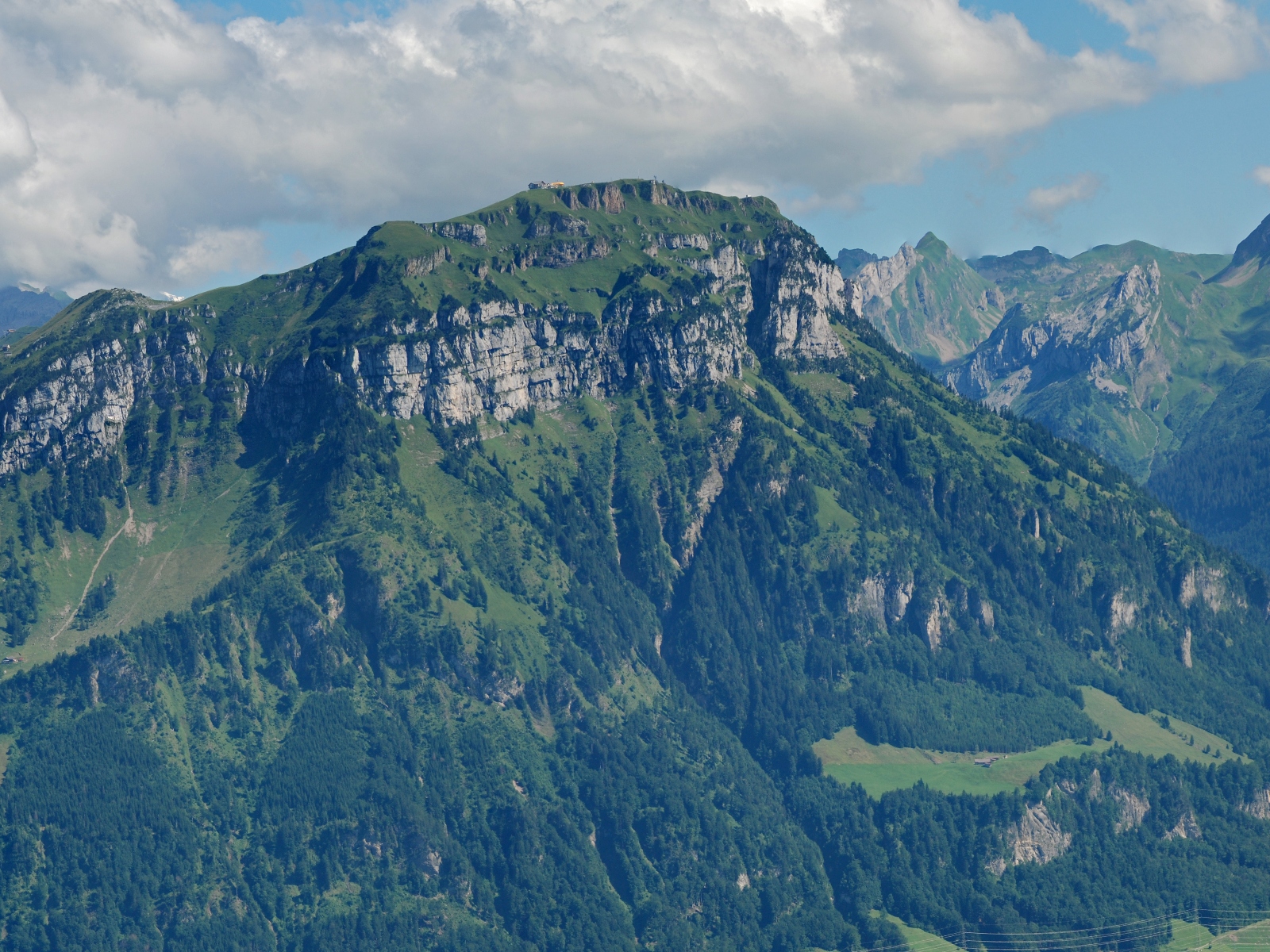
    实际文件处理前后对比

    需要提交不超过 100 KB 的照片时
    处理前 · 需要提交不超过 100 KB 的照片时
    处理前 · 1.10 MiB · 1600 × 1200 px
    保存原始示例
    处理后 · 需要提交不超过 100 KB 的照片时
    处理后 · 98.1 KiB · 1600 × 1200 px
    保存结果示例

    保持 1600 × 1200 px · JPG → JPG

    压缩会降低画质,并非所有照片都能得到相同结果。这里 1 KB 为 1024 字节;若提交上限为 100,000 字节,请留余量,例如设为 97 KB。

    • 选择风景 JPG,输出格式保持 JPG。
    • 最大容量输入 100 KB。本示例未允许降低分辨率。
    • 确认变更说明后转换,检查保存的 JPG 大小和细节。

    以上为这些示例的实测值。内容、设置和浏览器会影响结果。预览为缩小显示。 验证日期 · 2026-10-18

    照片来源: Hannes Röst · Fronalpstock · CC BY-SA 3.0 · 修改:裁剪、缩放、压缩和文档排版。衍生图像也采用 CC BY-SA 3.0 许可。

    输入和输出条件

    支持的输入
    .jpg · .jpeg · .jfif · .png · .apng · .webp · .gif · .bmp · .tif · .tiff · .ico · .heic · .heif · .avif · .svg
    保存的输出
    JPG · WebP [target KB]
    单个文件最大大小
    30 MiB
    最大文件数量
    20
    所选文件总大小
    200 MiB

    使用示例

    示例输入
    photo.jpg
    输出格式
    JPG
    最大文件大小 (KB)
    500
    预期结果
    JPG · ≤500 KB (512,000 bytes)

    示例仅用于说明。实际结果取决于源文件和设置。

    限制和检查事项

    • 最大 40 MP。 HEIC/HEIF/AVIF/SVG 仅限输入。不支持 RAW 和 PSD。
    • GIF/APNG/TIFF 仅使用第一帧。不保留元数据和原始颜色配置文件。
    • 根据格式和浏览器的不同,某些图像无法解码。

    指南和站点信息

    图像格式和编辑

    选择文件和输出格式。 JPG 套装照片; PNG 和 WebP 支持透明度。 JPG 和 WebP 是有损的;不保证 PNG 元数据的保存。裁剪坐标指的是原始像素。查看之前/之后的比较。

    媒体处理和大小估计

    保留模式将编解码器复制到兼容的容器中。兼容转换、精确剪切和音频效果重新编码。快速剪切可能会在关键帧或数据包处发生变化。尺寸估计为近似值;内容相关的视频、FLAC、图像和文档没有可靠的预先估计。

    HWP 和 PDF 支持

    支持 HWP 5.x 和 HWPX。默认情况下,缺少原始字体会阻止 PDF 转换。 HWP PDF 输出是 192 dpi 图像 PDF,不含可搜索文本。现有的 PDF 编辑会复制页面,但不会保留书签、签名、附件或交互式表单。图像 PDF 嵌入图像像素。

    隐私信息

    所选文件和连接的字体在您的设备上处理,不会上传到服务器。设置、语言和临时工作数据保存在浏览器中,可通过清除网站数据删除。转换引擎和自动字幕模型需要下载。有关外部服务和韩国连接时显示的 Coupang 横幅的连接及 Cookie 信息,请参阅隐私和广告/Cookie 说明。

    存档工具将大量结果写入设备上的临时存储。原件从未上传。清除结果或选择新文件以删除临时输出。中断的选项卡可能会留下数据;超过一天的废弃作业将在后续使用期间进行清理。清除本网站的浏览器存储以立即将其删除。

    故障排除和联系方式

    对于错误、隐私和版权问题,请将其发送至 admin@infohubs.net。提供工具名称、错误消息和浏览器信息,但不包括文件名、文件内容和个人信息。

    FIND YOUR FORMAT

    找到你的格式

    输出:7 种图像、6 种视频和 9 种音频格式,以及 PDF/HWP/HWPX 文档。文档转换输入为 HWP 5.x 和 HWPX。 HEIC、AVIF 和 SVG 仅是图像输入。动画或多页图像使用第一帧。编解码器支持各不相同。不支持 RAW、PSD 和 DRM。

    您的文件保留在您的设备上。

    处理发生在您的浏览器中。文件既不上传也不存储在服务器上。
    首次使用时会下载引擎。文档引擎大约为 12 MB。

    PRIVATE
    BY DESIGN.
    A LITTLE HELP

    有问题吗?

    开始之前需要了解一些事情。

    我可以转换 HWP、Word 和 PDF 文档吗?

    将 HWP 5.x/HWPX 转换为 PDF 以及在 HWP/HWPX 之间转换。字体检查、页面预览和内容丢失检查均适用。 PDF 输出以 192 dpi 光栅化,没有可搜索/可选择的文本。无法保证精确的布局保真度。 HWP 转换不接受 Word、DOCX 或 PDF 输入。使用 PDF 页面编辑来合并、提取、旋转或删除现有 PDF 的页面。

    是否保存设置或最近的工具记录?

    收藏夹、最近使用的工具 ID、语言和明确保存的设置均保存在此浏览器中。不存储选定的文件内容和输入的文档文本。大型归档结果可能会保留在设备临时存储中;在存档工具中清除结果以将其删除。

    如何转换文件?

    从所有工具中选择一个任务并添加文件。检查设置和限制,然后开始处理。单独下载完整的文件或以 ZIP 形式下载。

    有文件大小或数量限制吗?

    主转换器最多接受 20 个文件/总计 200 MB:图像 30 MB、视频 150 MB、音频 100 MB、文档 10 MB/每个 100 页。单独的存档、HEX、照片和 PDF 工具遵循各自屏幕上显示的限制。从桌面上的小作业开始处理大文件。

    你们支持所有媒体格式吗?

    支持常见格式,但并非所有格式。 HEIC 仅供输入。 AVIF 需要浏览器解码支持。 SVG可以光栅化;不提供位图到矢量的转换。不支持 Camera RAW、PSD、DRM 和一些特殊编解码器。

    我可以裁剪图像并调整其大小吗?

    选择裁剪并调整大小。拖动区域或输入 X/Y/宽度/高度(以原始像素为单位)。输入精确画布的两个输出尺寸,或输入一个尺寸以按比例计算另一个尺寸。保持宽高比为 PNG/WebP 添加透明填充,或为 JPG/BMP 添加所选背景。每张图像的裁剪都是单独的。放大不会恢复细节。

    我可以在特定时间修剪视频吗?

    选择修剪视频并输入十进制开始/结束秒数。将其余部分的末尾留空。快速剪切会保留编解码器,但可能会转移到关键帧。精确剪切会在帧边界处重新编码,从而消耗更多的 CPU/电池并可能改变质量。原件不变。无论剪切长度如何,150 MB 限制都适用于完整输入。

    为什么视频转换需要时间?

    视频在您的设备上处理。首次使用时需下载引擎,解压后大小约为32 MB。高分辨率视频耗时更长,降低分辨率可减少处理负担。移动设备建议转换短视频。

    我的原始文件或质量会改变吗?

    原始文件未更改。相同的格式和默认设置可以返回原始字节。媒体默认在兼容时复制编解码器。选择重新编码可能会改变质量和曲目。图像格式的更改可能会改变元数据、透明度、框架和颜色。首先查看通知。无损输出无法恢复已经丢失的质量。